Interssante IQ apps voor je Garmin

Garmin Varia Bike Light Configurator

Als je een Garmin Edge hebt, en ook een Garmin Varia, dan is onderstaande app een must voor je. Je kan het achterlicht zo instellen, dat het licht pas aangaat zodra er een auto gededecteerd wordt. Op die manier gaat je batterij een pak langer mee.


De app kan je installeren via de Garmin Connect app. Je kan ten allen tijde alles aanpassen op je Garmin zelf. Dus als je bv. een stad in fietst, kan je je lichten laten aanstaan. Of als je in een groep fietst, kan je dan aanpassen naar “Peloton” modus.

Hoe ga je te werk ...

Bezoek eerst :
https://maca88.github.io/SmartBikeLights/

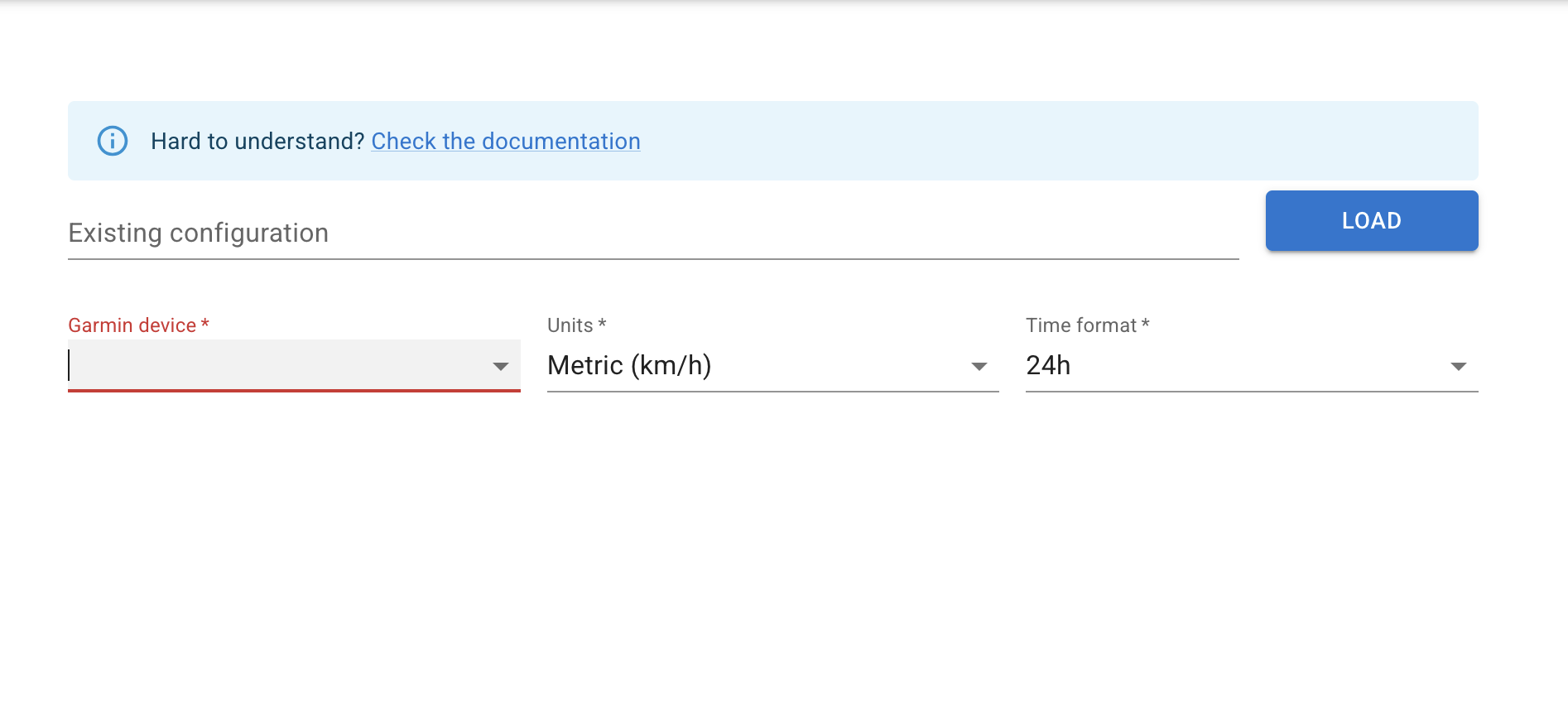
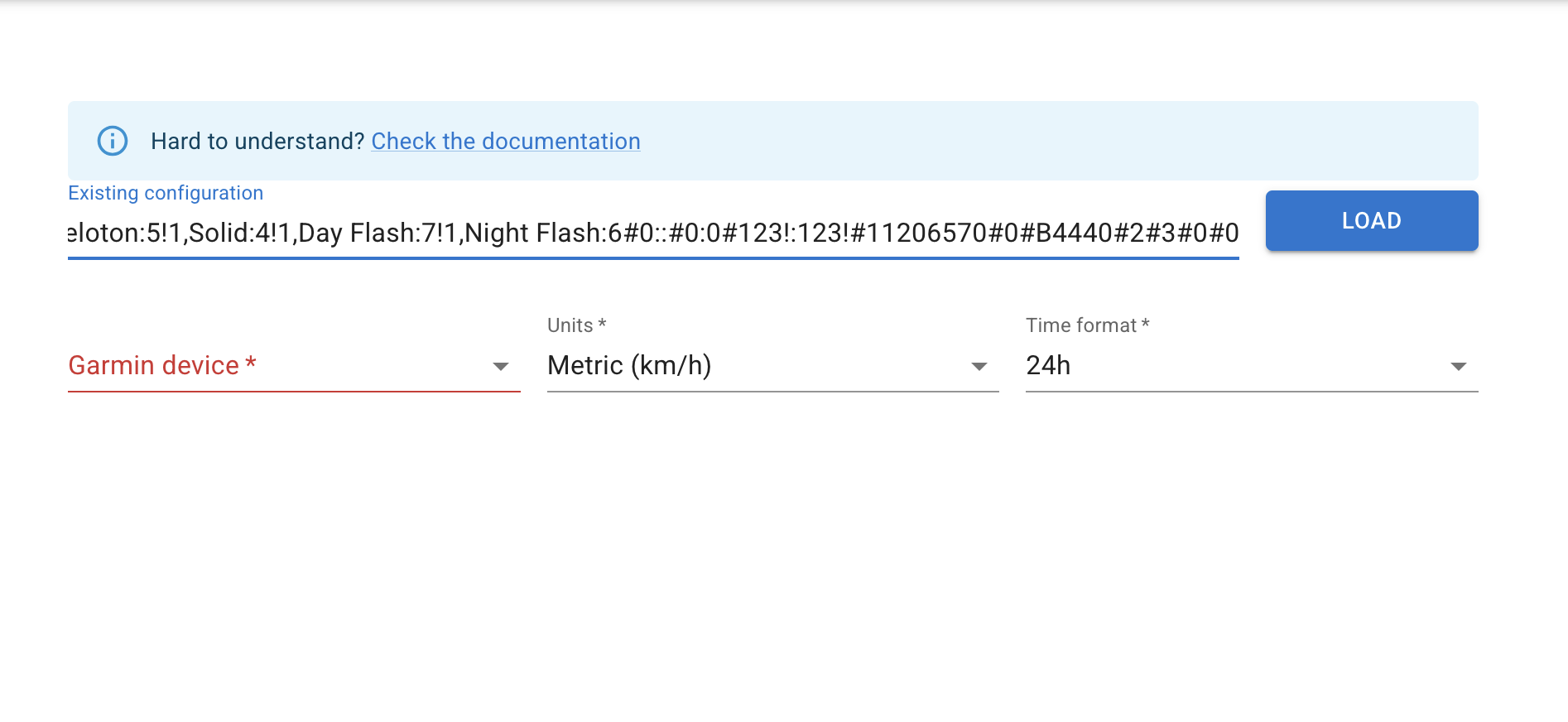
Vul onderstaande waarden in bij “Exisiting configuration” en klik op “LOAD"

#4587520,196641::11206570:
#2,2!caron:1:0:0:0C]7.5!:1:0:0:0D=1
#0,73535488::11206570:
#2,2!Auto:1:0:5:1I{300}0!:1:0:0:0D=1
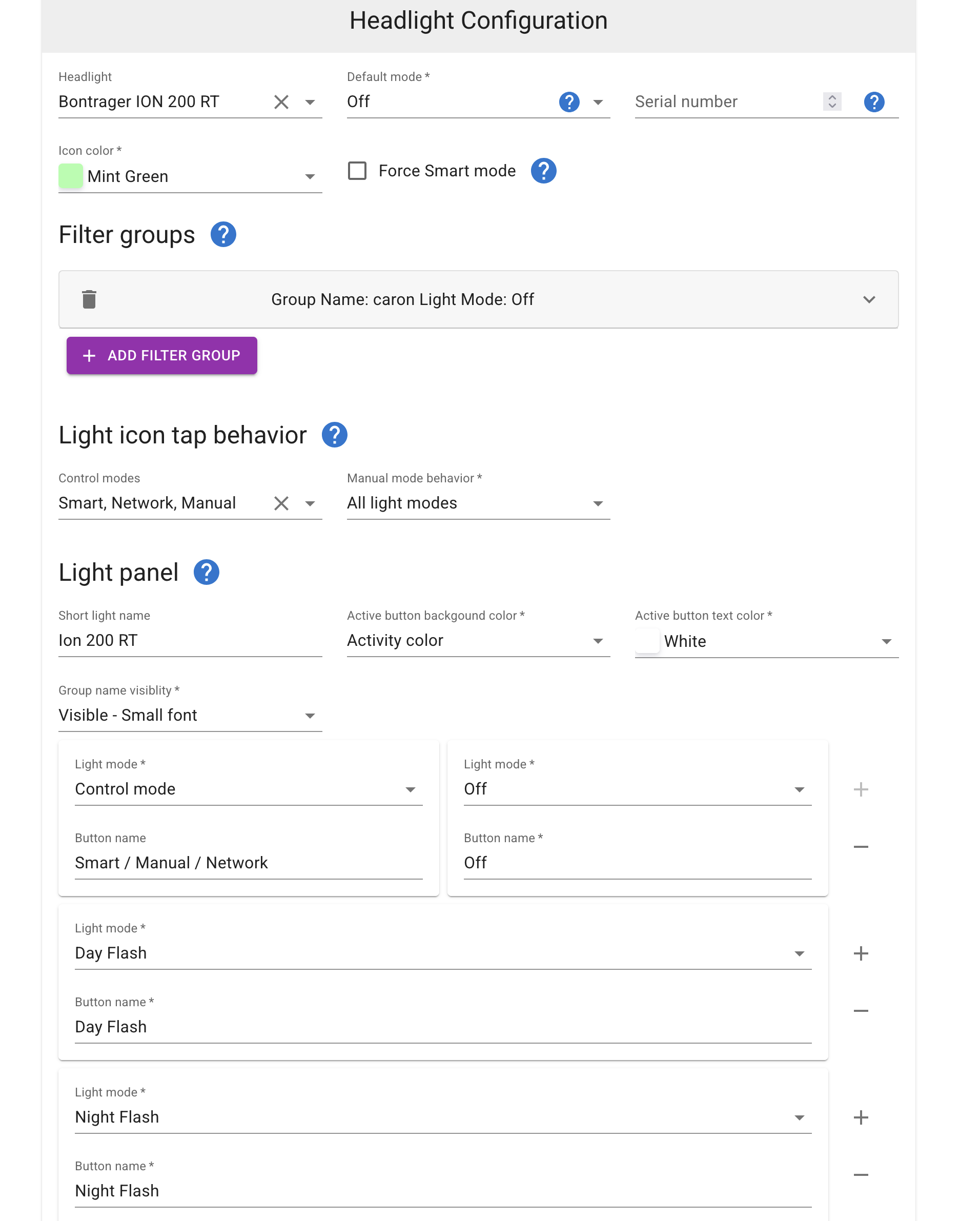
#4,3:Ion 200 RT:0:16777215:2!2,:-1,Off:0!1,Day Flash:63!1,Night Flash:62
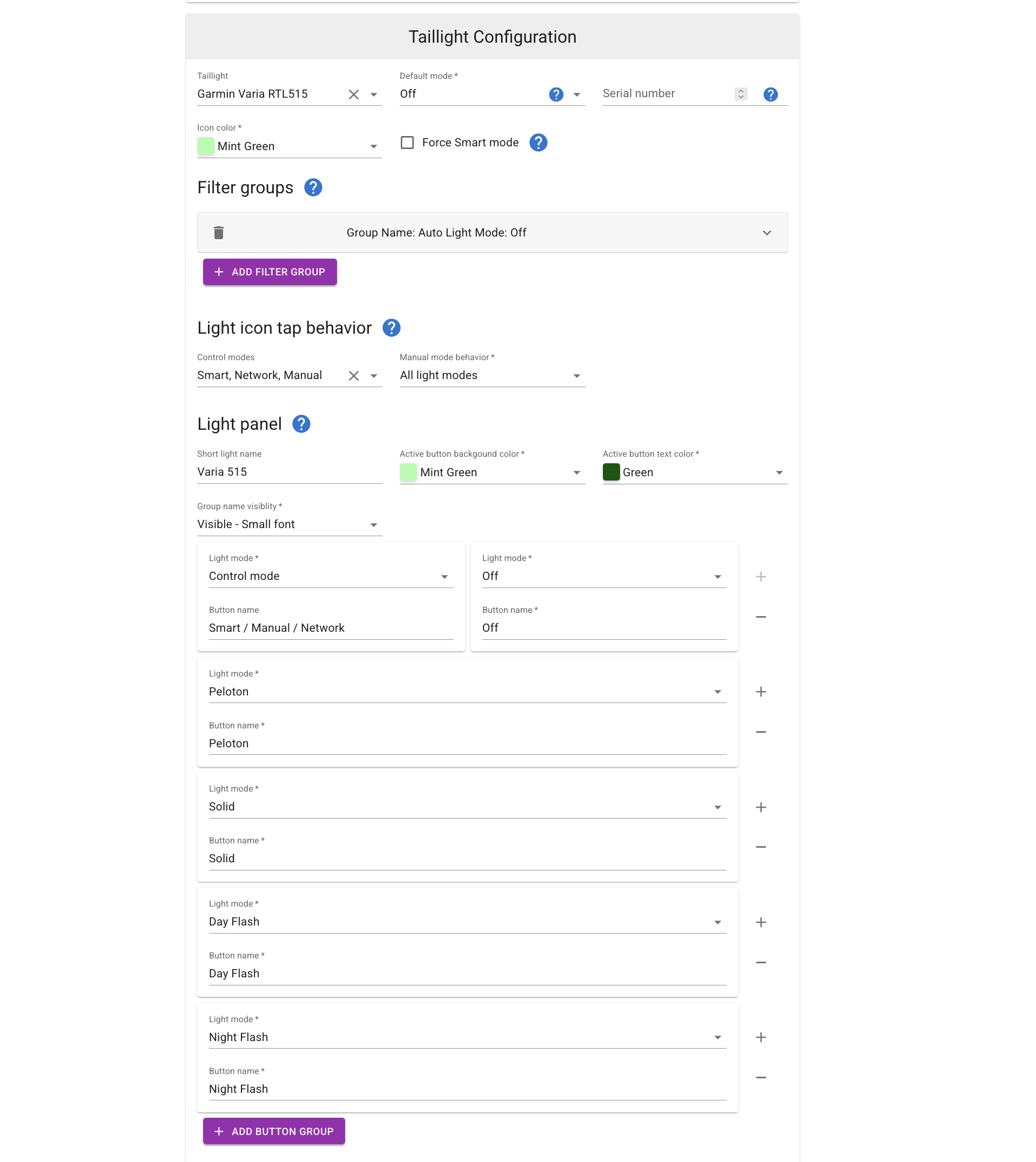
#6,5:Varia 515:11206570:21760:2!2,:-1,Off:0!1,Peloton:5!1,Solid:4!1,Day Flash:7!1,Night Flash:6
#0::#0:0#123!:123!#11206570#0#B4440#2#3#0#0


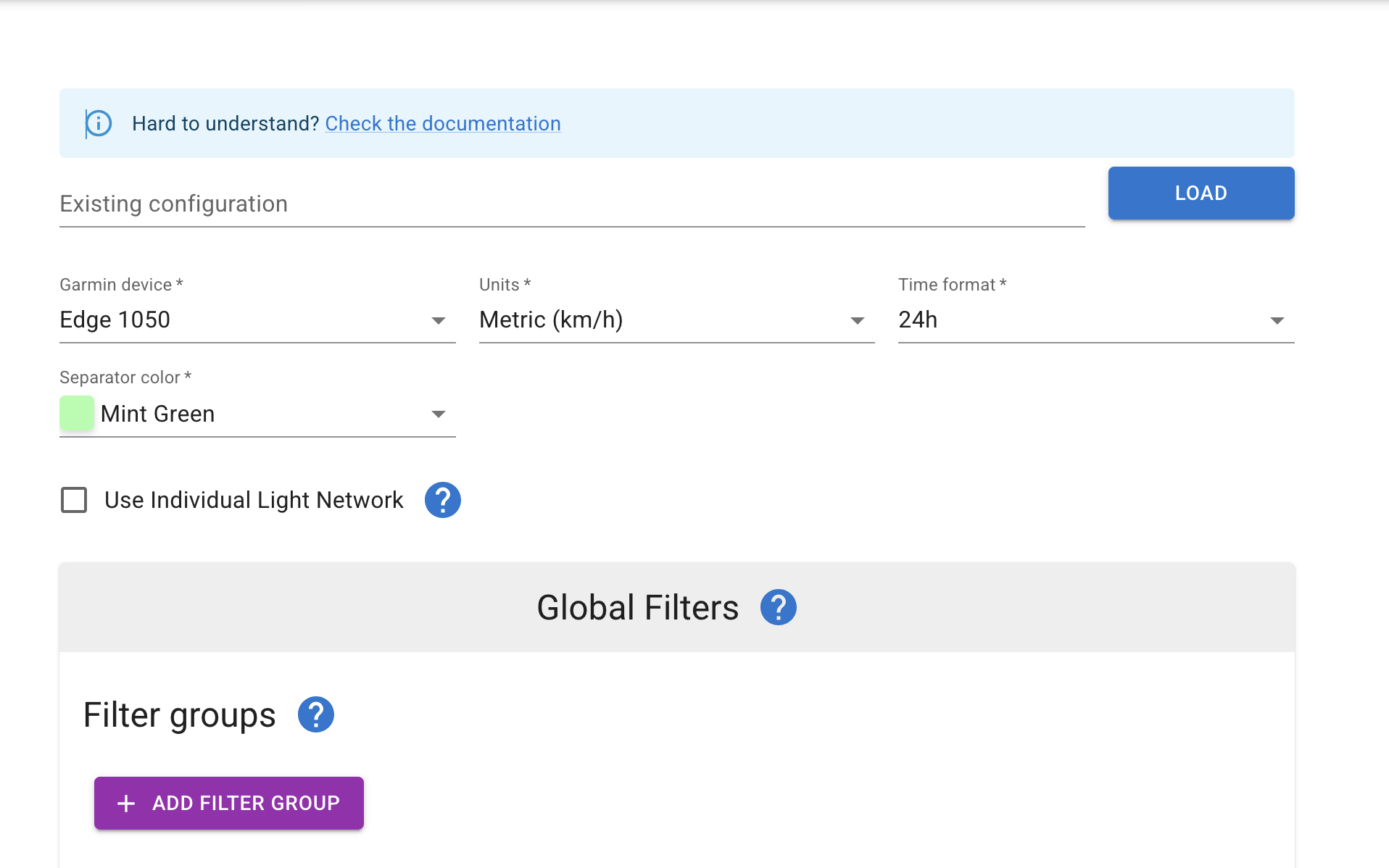
Waarden ingevuld ...

Pas nu alles aan jouw toestellen. Bijvoorbeeld een Edge 1030+ ipv mijn Edge 1050. Ook de kleuren, de tijd en vele andere zaken kan je naar believen aanpassen.


Voorlicht configuratie aanpassen

Vervolgens kan je of het merk voorlicht in de lijst staat. Voorwaarde is dat het ANT+ ondersteund.

Ook nu kan je kleuren en andere zaken aanpassen.


Achterlicht configuratie aanpassen

Bij “Taillight Configuration" kan je je achterlicht instellingen aanpassen.


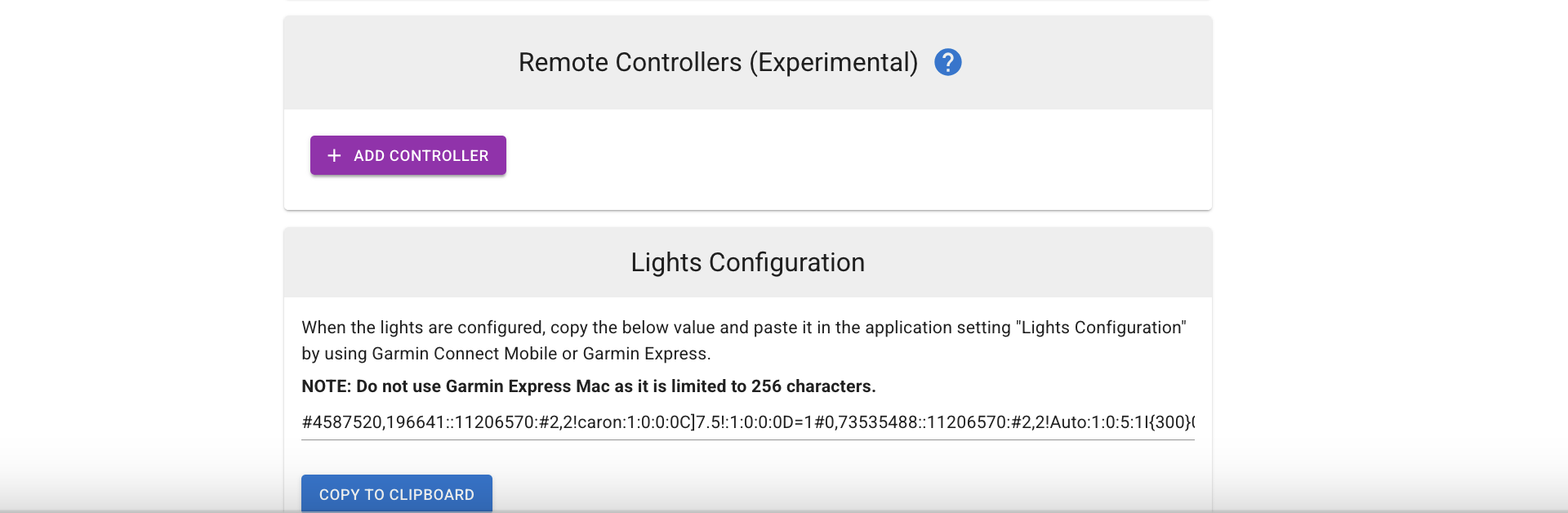
Bewaar aanpassingen en kopieer waarden

Als je alle aanpassingen hebt ingevoerd, zie je onderaan de waarde staan die overeenkomen met jouw toestellen.

Kopieer deze waarden.

Open Garmin Connect app

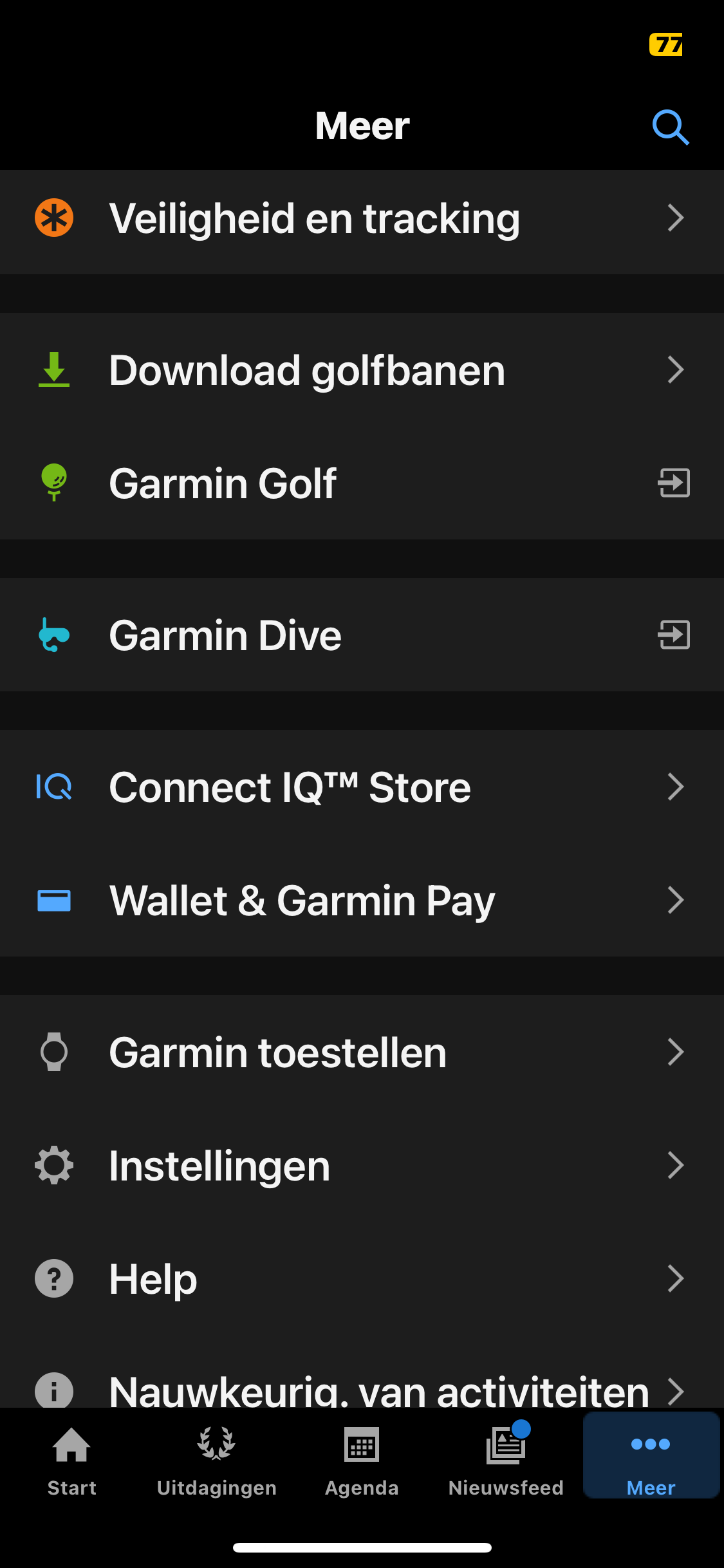
Open nu de Garmin Connect app op je smartphone of tablet. Ga onderaan rechts naar de 3 stippen “Meer".

Ga naar “Garmin toestellen"

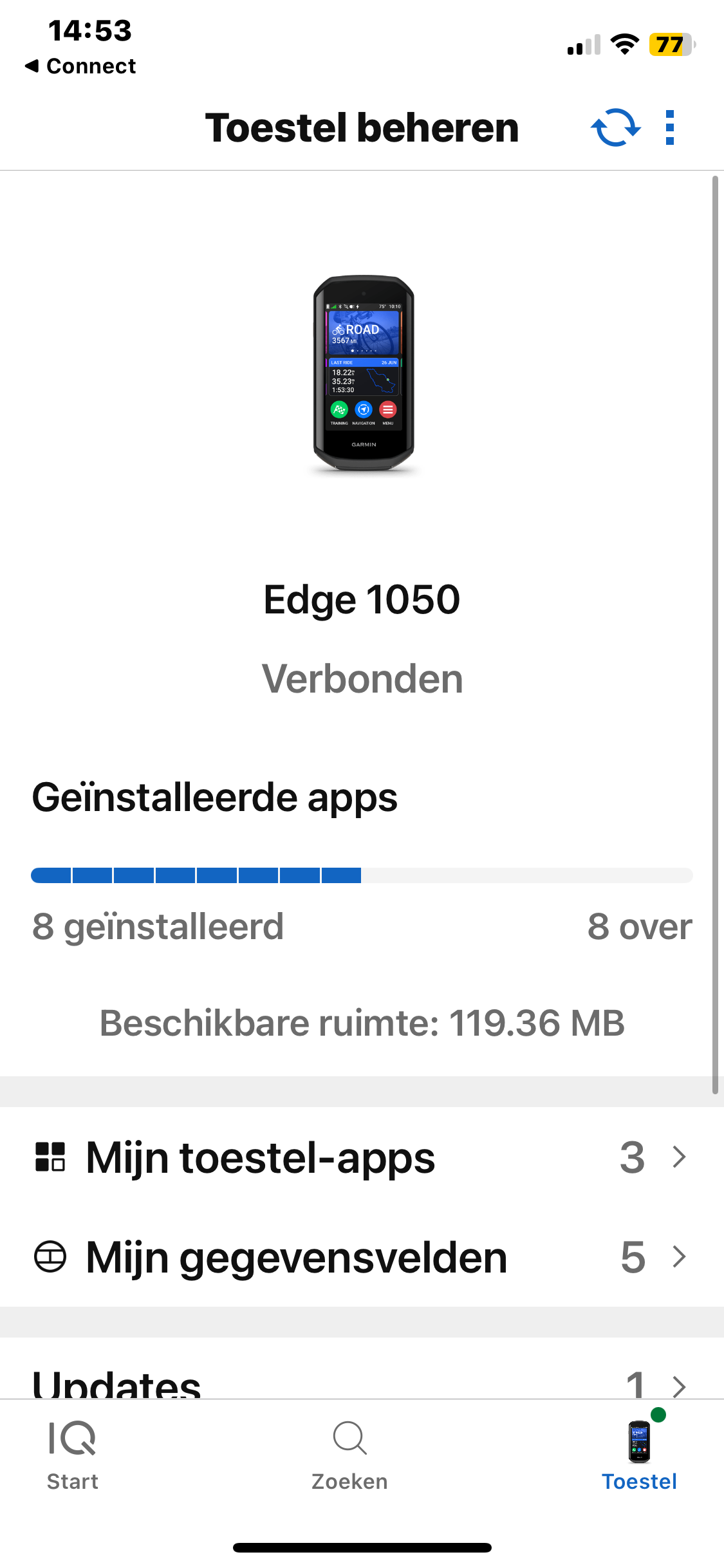
Zorg dat je Garmin Edge verbonden is.


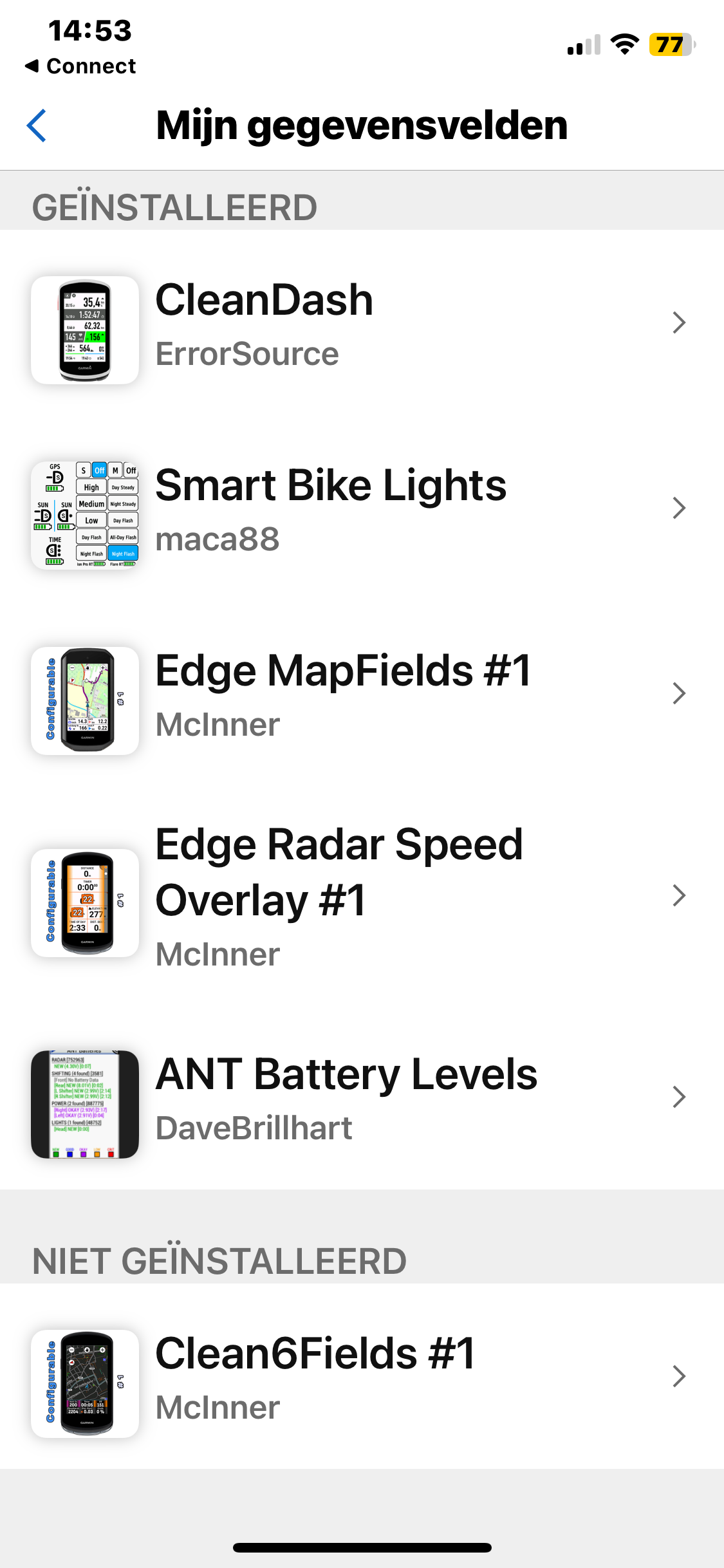
Garmin Connect app - Ga naar "mijn gegevensvelden"

Vervolgens ga je naar “Mijn gegevensvelden"


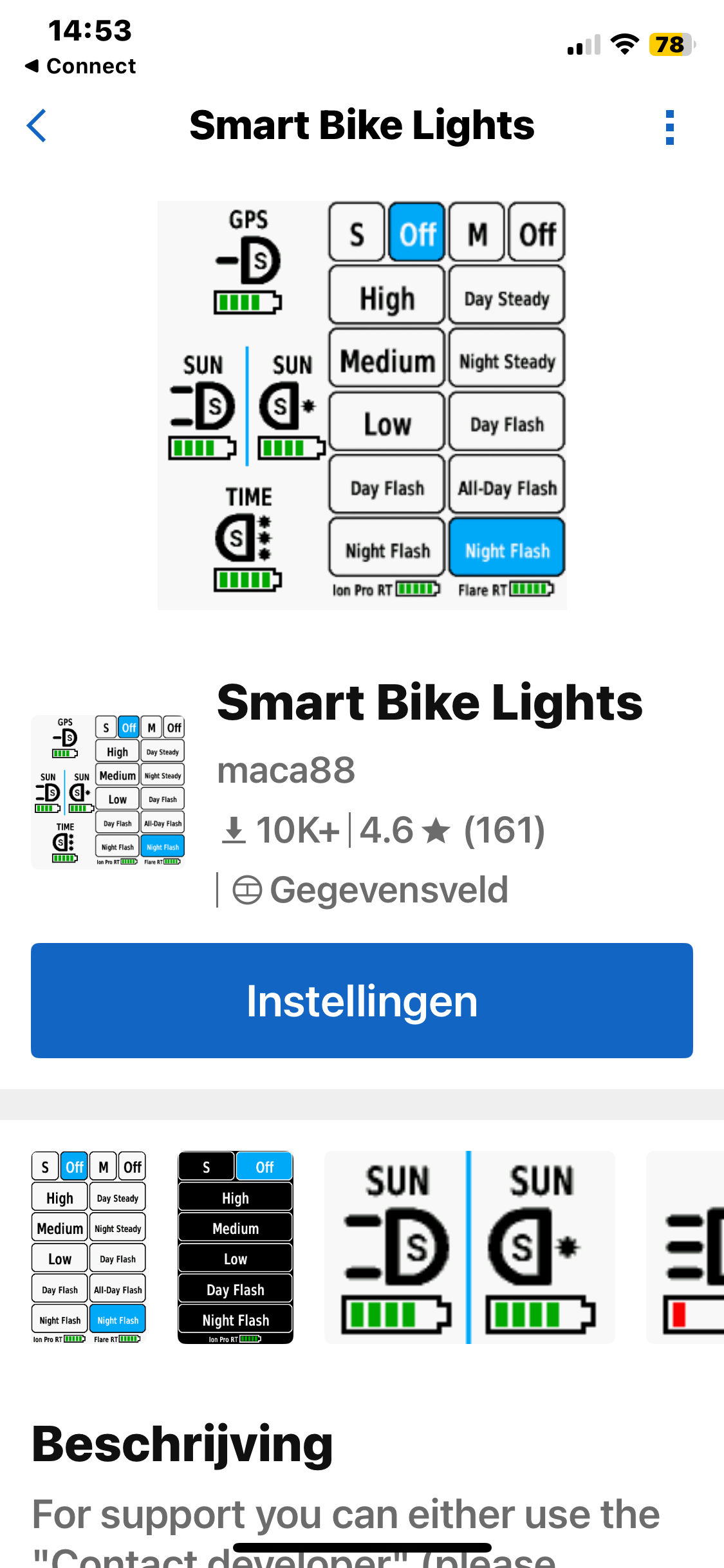
Garmin Connect app - Selecteer "Smart Bike Lights"

Volgende stap : Klik op “Smart Bike Lights"


Garmin Connect app - Klik op "Instellingen"

Volgende stap : Klik op het blauwe vakje met “”Instellingen"


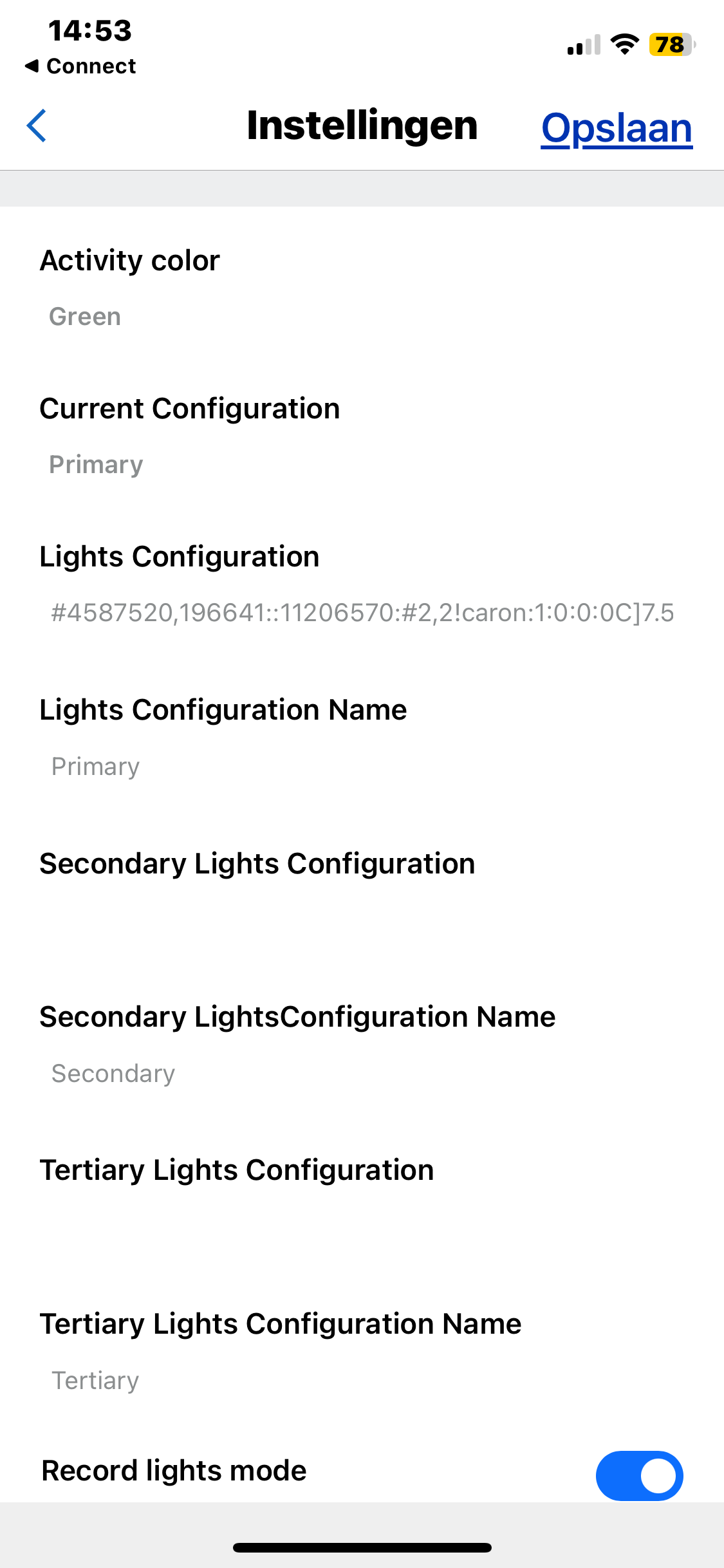
Garmin Connect app - Waarden invullen en Opslaan

Nu komt de laatste stap.

Ga naar “Lights Configuration, en plak daar de waarden in die je daarnet kopieerde.

Nu rest je nog “Opslaan”, en dan de app synchroniseren met je Garmin Edge.

En bij je eerstvolgende rit zet je je gewoon even langs de kant om te zien of ales goed werkt. Zonder verkeer werkt je licht niet. Zodra je radar een auto opmerkt, zou je licht moeten werken.


Mocht het niet werken, of je merkt een fout op in mijn uitleg, stuur me gerust een bericht.

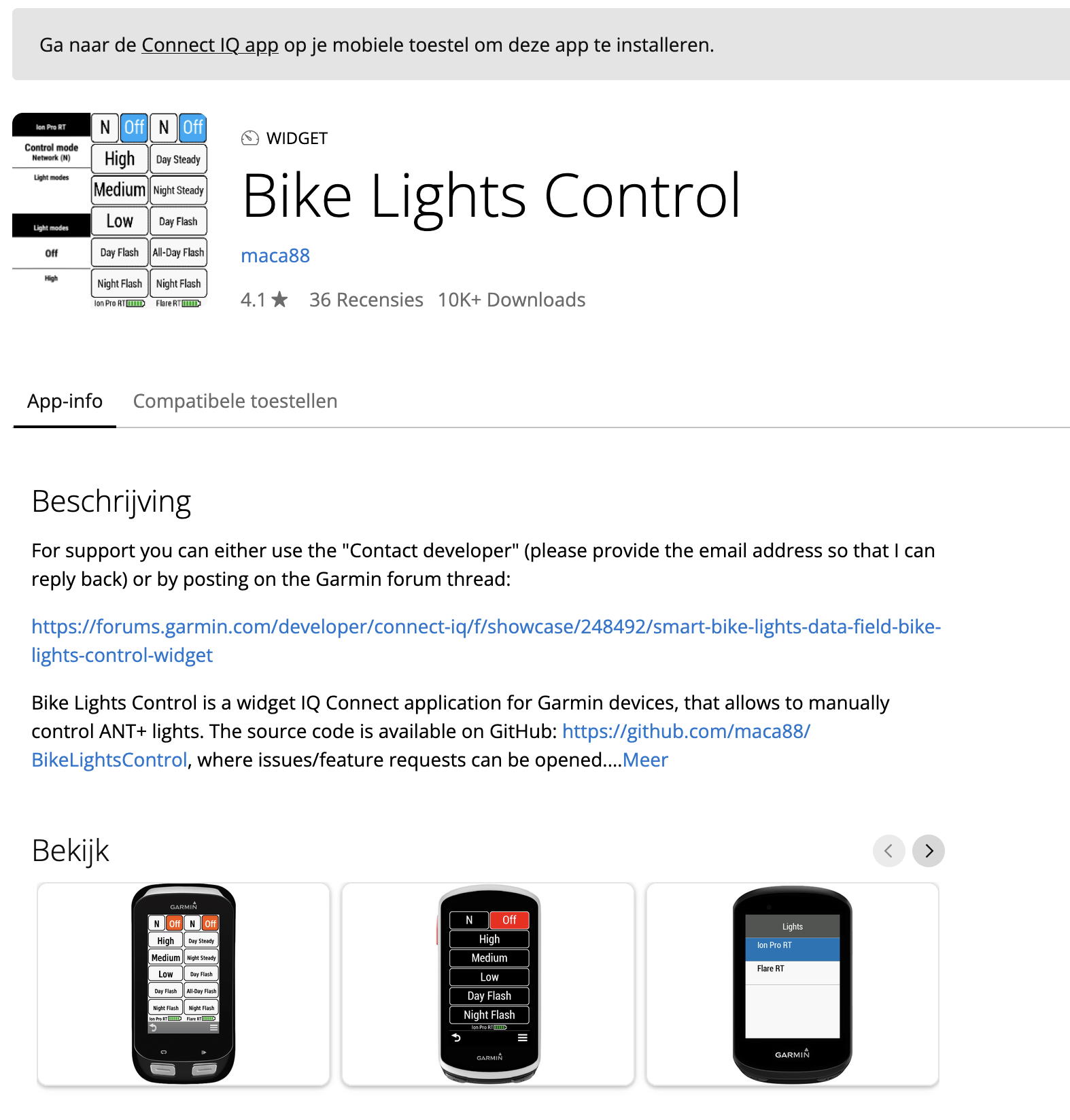
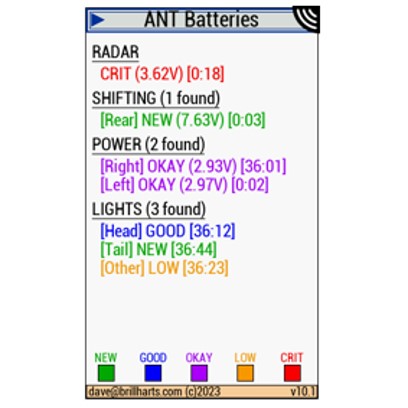
ANT Batterij IQ app

Je kan op een Garmin de status van de bepaalde batterijen controleren. Alleen zitten die op verschillende plaatsen in de instellingen van je Garmin.

Maar gelukkig bestaan er IQ apps waarmee je wel alles kan controleren op één plaats.

Veel uitleg is hier niet nodig. De afbeelding spreekt voor zich.

https://apps.garmin.com/apps/49dd70cb-06cb-42f3-b9d7-9515d38b271e

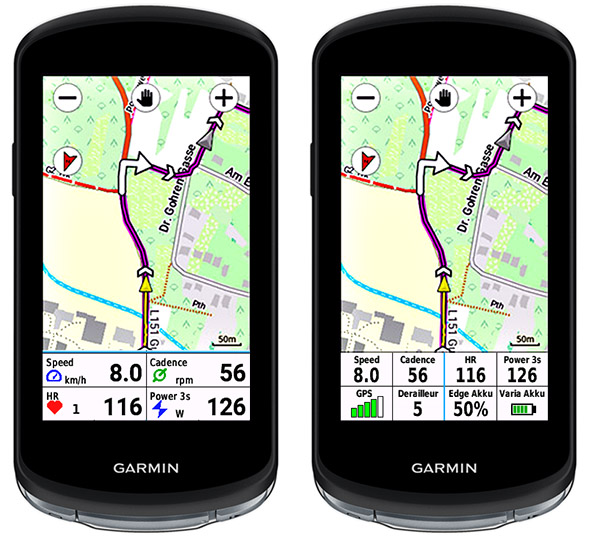
Map Fields

Deze IQ app is de ontbrekende schakel op de Edge toestellen. Met deze app kan je onderaan de kaart diverse instellingen weergeven.


https://apps.garmin.com/apps/de90ab83-f2ca-498b-8545-eb18222f9dc4

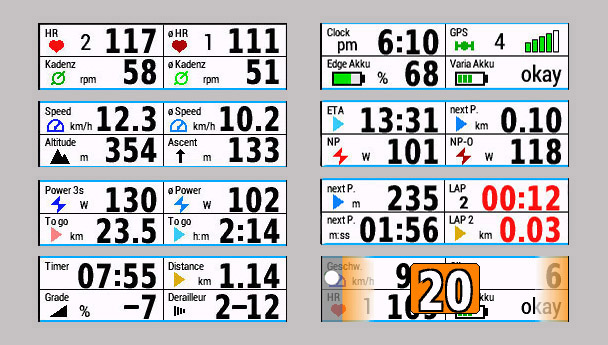
Map Fields velden

Alle mogelijk instellingen zie je hier. Het is eveneens mogelijk om deze velden te laten roteren. Bijvoorbeeld je hartslag in beeldvoor 10 seconden, vervolgens je gemiddelde hartslag.

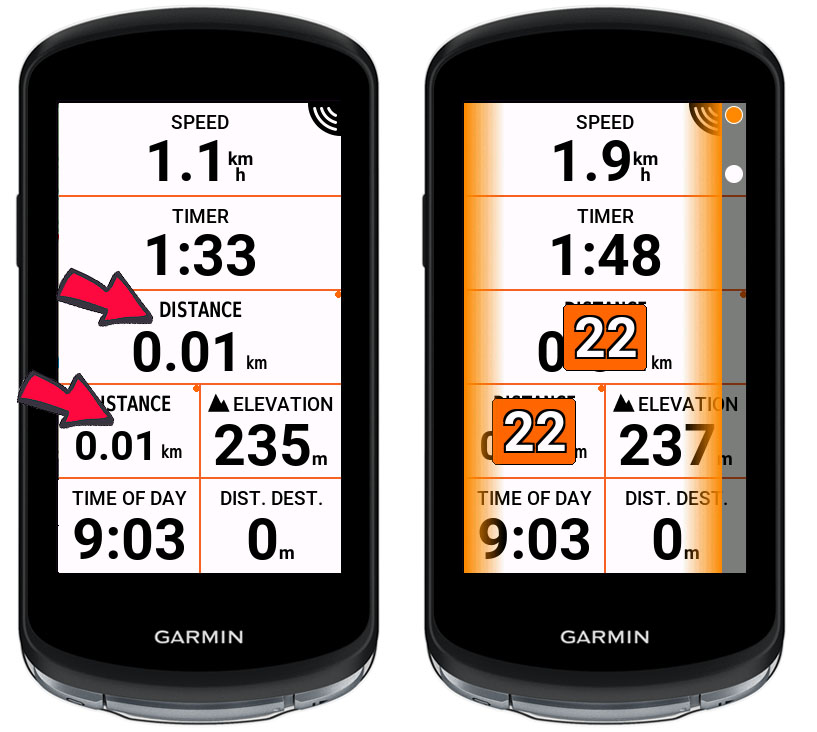
Edge Radar Speed Overlay

Deze IQ app toont 2 zaken extra, namelijk de snelheid waarmee een voertuig aan zit te komen. Maar eveneens de afstand die nog rest tussen jou en het voertuig.

Je kan zelf kiezen in welk veld je dit laat zien. Ik heb ervoor gekozen dit in het tijdsveld te laten verschijnen.

logo for fleXon

This is the dropdown area. You can place anything you want here within this Flexbox. Thus your content stays on top and the copyright with the social icons stays on the bottom

Your Company - All Rights Reserved